martes, 29 de enero de 2019

NORBA LANDER: diseño de chasis para vehículo con ruedas

En esta entrada vamos a describir el proceso de creación de un chasis básico para un vehículo de tres ruedas controlado por Arduino. Para ello utilizaremos el programa online Tinterkad, el cual es gratuito, muy sencillo y dispone de una amplia biblioteca de componentes que nos serán muy útiles a la hora de realizar el diseño.
Chasis para uno de nuestros NorbaLanders listo para imprimir en 3D
Los primeros pasos en nuestro diseño consistirán en dar una forma básica a la estructura. Debemos tener en cuenta que si queremos realizar una impresión 3D del diseño que realicemos, esta no deberá superar los 20x20x20cm aproximadamente (según el modelo de impresora 3D que dispongamos). Además, si queremos crear una superficie de adherencia extra, deberemos incluir esta estructura dentro de las dimensiones antes citadas.
En nuestro diseño jugaremos con un cilindro, un cubo y un medio cilindro para crear la forma primigénia del chasis. Estos elementos pueden ser desplazados, redimensionados y rotados fácilmente usando las herramientas de Tinkercad.
Figuras básicas.
Proceso de rotación.
Rotación, escalado y reubicación.
Estructura más compleja a partir de figuras básicas.
Una vez posicionados correctamente estos tres elementos, formando visualmente un único bloque, prodeceremos a fusionarlos mediante la herramienta correspondiente. El resultado será un nuevo bloque mayor, el cual podrá nuevamente ser redimensionado o rotado de forma individual, tal y como se muestra en las imágenes que siguen. Posteriormente a este bloque se le podrán añadir o eliminar zonas para ir tomando la forma que deseemos.
Estructura pimigénia para el chasis.
Retoques de tamaño y forma.
Rotando un motor para su procesado.
Dos motores superpuestos.
Una de las primeras zonas a eliminar serán los huecos para los motores. Para ello, primero tomaremos un motor de la librería de componentes y lo engordaremos mínimamente (nos hemos dado cuenta que aunque en el modelo virtual los huecos se crean de forma exacta y precisa, en el modelo impreso real pueden darse diferencias de hasta 0,5mm) para evitar que en el proceso de impresión se genere una estructura ligeramente más gruesa en cuyos huecos no quepan exactamente los motores. Para "engordar" el motor, fusionaremos 4 motores idénticos separándolos 0,5mm unos de otros (un par de motores separados horizontalmente y otro segundo par idéntico separado verticalmente del primer par). Este nuevo motor "engordado" será perfecto para crear los huecos que necesitamos en el chasis.
Engrosamiento de 0,5mm para el motor.
Reubicando motor para su procesamiento.
Ubicación definitiva de motores en el chasis.
Creando hueco para los motores.
Para conseguir crear el hueco del motor en el chasis del vehículo, debemos aplicar el atributo "hueco" al motor engordado, el cual cambia visualmente a un color negro, y posteriormente "fusionar" el hueco (motor negro) con el chasis. Este proceso se detalla visualmente en las imágenes anteriores, y su resultado se muestra a continuación:
Chasis con huecos para motores.
Chasis con placa Arduino UNO.
Creando hueco para placa Arduino UNO.
Chasis con protoboard.
De la misma forma que hemos hecho con los motores, ahora toca crear un hueco para el controlador Arduino UNO y para la pequeña protoboard de conexionado. Estos elementos también se encuentran disponibles en las librerías de Tinkercad.
Creando hueco para protoboard.
El chasis va tomando forma.
Preparando hueco para eje motriz.
Ubicando hueco para eje motriz.
Podemos comprobar que el hueco creado para los motores en el chasis es perfecto. Sin embargo, parte del eje que sostendrá más adelante las ruedas queda incrustado en el chasis sin ningún tipo de holgura. Esto impedirá su giro. Para solucionar el problema, crearemos un cilindro con un diámetro ligeramente superior al del eje de rueda-motor, le aplicaremos el atributo de hueco, y crearemos un nuevo orificio en el chasis. El resultado puede verse a continuación:
Vista superior de chasis con eje motriz.
Detalle de hueco de eje motriz.
Estructuras para soportes: bridas o tornillos.
Huecos para soportes: bridas o tornillos.
Usando también cilindros estrechos, crearemos orificios transversales en el chasis que posteriormente nos permitirán sujetar el controlador Arduino o la protoboard bien con tornillos, bien con bridas o bien algún otro tipo de soporte. En el caso de que no utilicemos ninguno de estos medios de sujección, no pasará nada, ya que los orificios permanecerán ocultos.
Creando estructura para eje y rueda no motriz.
Centrando eje y rueda no motriz.
Preparando hueco eje-rueda no motriz.
Ubicando hueco eje-rueda no motriz.
El vehículo que estamos diseñando dispondrá de dos ruedas motrices conectadas a dos motores y una tercera rueda no motriz situada en la parte delantera e inferior del mismo. Debemos crear un hueco para ella y otro para su eje. Por tanto, con un par de cilindros crearemos una estructura eje-rueda que usaremos como agujero. Existe una "herramienta de alineación" que nos permitirá centrar perfectamente el eje con la rueda, y posteriormente el conjunto con el chasis de nuestro "cochecito". Para usar esta herramienta debemos seleccionar dos piezas, pulsar el "botón de alineación" y luego marcar el tipo de alineación que deseamos mediante los puntitos negros que han surgido alrededor de nuestras piezas, tal y como se muestra en las imágenes superiores.
Ajustando la altura de eje-rueda no motriz.
Creando hueco de eje-rueda no motriz.
Detalle de hueco para rueda no motriz.
Preparando estructura para guía de bridas.
Nótese que el hueco de la rueda no motriz no debe aparecer por encima del chasis, ya que chocaría con la protoboard. Por eso lo hemos desplazado hacia abajo lo suficiente para que esto no ocurra.
Detalle de posición de guía de bridas.
Detalle de ubicación de cuatro guías para bridas.
Detalle guías para bridas de sujeción de motores I.
Detalle guías para bridas de sujeción II.
Aunque los motores adaptarán perfectamente en el chasis, no hemos diseñado ningún sistema para que se sujeten y no se caigan. Así que se nos ha ocurrido crear unos huecos adicionares por donde introducir unas bridas que permitan agarrarlos sin ocasionar molestias y quedando visualmente ocultas. Estos huecos los hemos generado a partir de cubos modificados a modo de pequeños railes.
Detalle guías para bridas de sujeción III.
Creando alerones estéticos.
 Pruebas con la ubicación de la pila de 9V.
Creando hueco del tamaño de la pila de 9V.
Por dar un toque estético adicionar, se nos ha ocurrido incluir un par de pequeños alerones a partir de una cuña modificada. Usando las herramienta de rotación y alineación las hemos ubicado en el lugar preciso. Finalmente las hemos fusionado con el resto del chasis. También hemos creado un hueco delantero para introducir una pila de 9V. Podríamos haber metido la pila directamente, pero en la librería de Tinkercad ésta no es maciza, con lo que deja "cosas raras" si haces un hueco con ella. Por eso la hemos medido y hemos creado una forma similar y maciza para crear el hueco correspondiente.
Ubicando hueco para la pila de 9V.
Añadiendo detalles de logo: Norba Lander.
Finalmente hemos añadido unas letras al chasis: Norba Lander. Le da un toque personal y propio al proyecto. A continuación mostramos el chasis con todos los elementos que irán montados en el mismo para hacernos una idea de cómo quedará el resultado final. Obviamente solo imprimiremos en 3D "la parte roja del proyecto", la cual hemos incluido en un fichero .obj que puede ser procesado mediante el software CURA 3D.
Diseño definitivo del chasis con todos los elementos funcionales que deberán acompañarlo: motores, protoboard, controlador Arduino UNO y pila de 9V.
Creemos que con esta entrada queda perfectamente claro cómo realizar un diseño básico de un chasis para un pequeño vehículo. Ahora vamos a invitar a nuestros alumnos a que realicen sus propios diseños. El que se lo curre mejor y obtenga un resultado más atractivo y funcional queda invitado a un desayuno en la cafetería del centro.  ;-)


jueves, 20 de diciembre de 2018

Impresión 3D: diseñando e imprimiendo nuestras primeras piezas

Una vez probada nuestra impresora 3D Ender 3 y habiendo comprobado que funcionaba correctamente, debíamos pasar a la fase de creación de nuestras propias piezas para posteriormente reproducirlas en tres dimensiones. Pese a haber trabajado puntualmente con programas de modelado en 3D, desconocíamos si estos trabajaban con formato de datos compatibles con nuestra máquina, si existían formatos estándar, si necesitaríamos un programa para realizar conversiones,... El fichero que habíamos usado en nuestra prueba inicial tenía la extensión .gcode, pero los modelos creados con nuestro software de diseño tenían extensiones .obj, .stl o .svg,... entre otros, los cuales almacenan en su interior agrupación de distintas figuras definidas por secuencias de triángulos así como una serie de propiedades adicionales de las mismas tales como colores, texturas,... Por tanto, no podíamos crear ficheros .gcode directamente con nuestros programas de diseño.
Diseño de chasis de vehículo con tracción total controlado por Arduino.
Fase de diseño de un posible modelo de chasis NorbaLander 2.
Buscando en la tarjeta de memoria proporcionada con la Creality Ender 3, encontramos la versión 15.04.3 para Windows del programa Cura 3D, un software de corte o "slicer" ampliamente utilizado en todo tipo de impresoras 3D. Inicialmente pensamos que se trataba de un programa de diseño, aunque rápidamente nos percatamos que era más bien un software de conversión de formatos de modelos 3D a .gcode. Esta segunda suposición era más correcta, aunque no del todo precisa, ya que el proceso realizado no se trata de una mera conversión, sino de la creación de una secuencia de instrucciones legibles por una impresora 3D que le informan sobre cómo debe actuar para imprimir una pieza, y en las cuales intervienen muchos parámetros proporcionados por el usuario y no incluidos dentro de los formatos de modelado, tales como temperatura del nozzle, temperatura de la cama, material de impresión, velocidad de impresión, porcentaje y algoritmo de relleno de las piezas macizas, grosor de las capas exteriores de las piezas, creación de soportes adicionales para evitar deformaciones en el proceso de impresión,... Por tanto, el software Cura 3D se encarga de leer un modelo 3D, seccionarlo en finas rodajas horizontales, analizarlas añadiendo o eliminando si fuera necesario elementos adicionales como soportes o huecos, para a continuación crear una secuencia de comandos que indique a la impresora como imprimir estas capas, incluyendo entre los mismos instrucciones de control de temperatura, velocidad, recorrido,... Todas estas órdenes finalmente se almacenan dentro del fichero de texto .gcode legible por la impresora.

Diseño de chasis seccionado por software Cura 3D.
Representación del recorrido a trazar por la impresora 3D, dictado por el fichero .gcode, incluyendo tanto el objeto a imprimir como otros elementos de sustentación generados automáticamente.

Instalación del software de corte o "slicer".

Antes de instalar el software incluido con la impresora, y teniendo en cuenta que el ordenador que teníamos más a mano estaba gobernado por Linux, buscamos por Internet algunas alternativas compatibles con este sistema operativo, ya que la versión 15.04.3 que teníamos, además de algo antigua (del año 2015), funcionaba solo para Windows. En la página de Ultimaker pudimos comprobar que Cura 3D era opensource y podía descargarse de forma gratuita para cualquier plataforma (Linux, Windows o macOS). Así que buscamos la versión más reciente para Linux y procedimos a intentar descargarla. Sin embargo, era tal la cantidad de información se nos pedía para ello, que buscamos una solución alternativa (Actualización: ya es posible descargar el software seleccionando la opción de no compartir información).
Captura de pantalla de cuestionario a rellenar para descargar software Cura 3D.
Cuestionario que debe completarse para descargar Cura 3D desde la página oficial de Ultimaker.
Pudimos comprobar que existían repositorios para Ubuntu 16.04 en los que se incluía este software. Sin embargo, previa a la instalación, y para no tener problemas con las dependencias, debíamos instalar Python 3.X, necesario para que Cura 3D funcione correctamente. A continuación habría que incluir en el sistema los repositorios adecuados y finalmente proceder a la instalación del software de corte. En resumen, hay que ejecutar los siguientes comandos (nos los tiene que ejecutar Toni, "el administrador"):
pdm@mark1:~$ sudo apt-get install python3 python3-dev python3-sip
pdm@mark1:~$ sudo add-apt-repository ppa:thopiekar/cura
pdm@mark1:~$ sudo apt-get update && sudo apt-get install cura 
Tras su ejecución, se realizó la instalación de la versión 2.7.0 del programa, que si bien no es la más reciente (agosto del 2017), si que es bastante más moderna que la que teníamos.

Preparación del modelo de prueba.

Con todo instalado y listo solo quedaba crear un modelo de prueba, transformarlo en formato .gcode y finalmente proceder a su impresión tridimensional: ¡¡¡Chupao!!!
Usando nuestro programa de diseño favorito, el Tinkercad, procedimos a crear una pequeña figura, relativamente simple, pero con sus pequeñas dificultades a la hora de ser impresa. No queríamos perder mucho tiempo ni filamento ABS, que no es barato. Así que realizamos un pequeño "banner" con el nombre del proyecto.
Diseño de logo NorbaSky realizado con TinkerCad.
Modelo de logotipo NorbaSky diseñado para ser impreso en 3D.
Exportamos el objeto a un fichero .obj y a continuación lo cargamos en Cura 3D, usando los parámetros por defecto, indicando obviamente el tipo de filamento, la temperatura del cabezal y de la cama, y algún que otro parámetro adicional. Generamos el fichero .gcode correspondiente y procedimos a iniciar la impresión.

Primer intento de impresión: problemas de sujeción.

Al principio parecía que todo iba a la perfección, hasta que comenzó a imprimirse "el puente" o la zona más elevada del logotipo, la cual no disponía de ningún tipo de sustentación. Al trazar los primeros filamentos que unían los dos "pies" de la figura, estos comenzaron a curvarse hacia abajo por su propio peso.
 
Primer intento de impresión 3D de nuestro modelo.
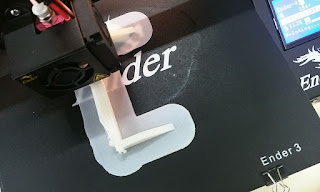
Según pasan los minutos, la figura va tomando forma sobre una plataforma un tanto gruesa para cada una de las superficies de sujeción de la misma. Esta plataforma tiene un grosor de unas cinco o seis capas. Aún no sabíamos que este tipo de estructura era configurable, por lo que inicialmente quedamos un poco sorprendidos por su existencia. Más tarde comprobamos que se trataba de una superficie artificial diseñada para crear adherencia con la cama de la impresora: la balsa.
Estructura de "balsa" usada para solucionar algunos problemas de adherencia en la impresión 3D.
Detalle de la "balsa" de adherencia, así como la ausencia de otro tipo de soportes auxiliares.
La figura podría haber quedado bien de tener los soportes adecuados para las estructuras que quedaban en el aire. No obstante notamos otros problemas relacionados con el relleno de la misma, que no se agarraba muy bien a las paredes, quizá por una excesiva velocidad.
Problemas de deformación ocasionados en la impresión 3D de una pieza sin soportes adecuados.
Detalle de estructura libre de soportes auxiliares, lo que provoca una deformación.
El proceso no pintaba nada bien. Decidimos esperar a finalizar la figura, ya que Cura 3D nos había informado que el proceso tardaría poco más de una hora. El resultado final fue un verdadero "churro".
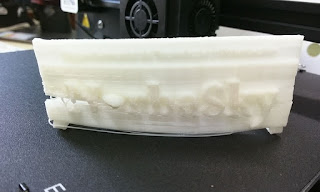
Deformaciones producidas en el proceso de impresión 3D.
Resultado de nuestra primera pieza impresa, con grandes deformaciones y grietas.
Todos los filamentos inferiores del "puente" se habían ido curvando hacia abajo por su propio peso, quedando muy separados de los superiores, produciéndose grieta tras grieta en el proceso. Hasta que la figura no estuvo casi acabada, no comenzó a apreciarse una mejoría en el acabado. Calificación de la prueba: suspenso claro. Según parece, este tipo de deformaciones se producen habitualmente por una velocidad de impresión demasiado alta, y por no crear soportes para las partes que "quedan en el aire". Habíamos pecado de ingenuos pensando que el software generador del fichero .gcode crearía soportes automáticamente, y aunque en parte esto es cierto, había que indicarlo expresamente en la configuración del programa.

Segundo intento de impresión: problemas de adherencia.

Para el segundo intento de impresión, procedimos a disminuir la velocidad de impresión (de 80mm/s a 30mm/s), marcamos la opción de generación automática de soportes (desde todos los puntos de la figura) y por si acaso, aumentamos la densidad de impresión en el interior de la figura (de 20% a 60%), ya que esta era muy delgada y habíamos notado que no se estaba realizando correctamente, seguramente por la excesiva velocidad. Con estos cambios, el tiempo de impresión se disparaba a casi 7 horas. Para acelerar un poquito el proceso procedimos a disminuir ligeramente el borde de adherencia (a 0,8 cm), ya que hasta el momento no habíamos tenido problemas al respecto, y suponían un gasto de filamento y de tiempo de proceso. Así, el tiempo de impresión se reducía a 5 horas y media. Seguramente esto fue nuestro mayor error.
Comenzamos la segunda prueba con los nuevos parámetros, y aunque todo comenzó a la perfección, rápidamente notamos como la figura se despegaba de la cama y se torcía. Habíamos perdido adherencia (efecto "warping") y al cabo de unos minutos el cabezal de impresión chocaba con las zonas despegadas y comenzaban a producirse errores.
Problema en el proceso de impresión 3D. El efecto warping deforma la pieza.
Detalle del efecto "warping" generado en nuestra impresión, fruto del reducido borde de adherencia.

Tercer intento de impresión: frágil borde de adherencia

En el tercer intento modificamos el borde de adherencia aumentando su superficie (de 0,8cm a 2,2cm) a fin de que éste no se despegase fácilmente, o bien, si comenzaba a despegarse, no llegase hasta la base real de la figura. Con estos nuevos parámetros, el proceso de impresión comenzó de forma satisfactoria. Se estimaba una duración de 5 horas y media de trabajo.
Proceso del tercer intento de impresión, mostrando detalle de la amplia superficie de adherencia.
Durante la primera hora todo funcionó correctamente, pero poco a poco uno de los bordes de adherencia se fue despegando de la cama. Aparentemente esto no supondría un problema, ya que la separación era mínima y no afectaba a la figura.
Problema en el proceso de impresión 3D consecuencia de la pérdida de adherencia o efecto warping.
Detalle de inicio de pérdida de adherencia "warping" en la parte inferior derecha de la imagen.
Sin embargo, según pasaban los minutos la separación se hacía mayor. No estamos seguros de si el borde subía y empujaba a la figura hacia arriba, o era la figura la que se curvaba, quizá por efecto de la temperatura, y tiraba del borde de adherencia. En cualquier caso, lo que parecía ir como la seda en un principio, poco a poco fue perdiendo calidad.
Problema en el proceso de impresión 3D: acusado efecto warping que deforma la pieza.
Aumento del "warping" en la parte derecha de la figura, con la consecuente deformación de la figura.
El resultado afectó seriamente a las capas inferiores de la figura, quedando menos afectadas las superiores, las cuales ganaban en calidad a medida que se alejaban de la cama. Por otra parte, las zonas interiores de la figura parece que se consolidaban correctamente, lo que nos hace pensar que la densidad indicada en el proceso era correcta, e incluso podría reducirse algo más para ganar ligereza, ahorrar costos y reducir el tiempo de impresión.
Resultado final de la impresión 3D a falta de eliminar los soportes auxiliares.
Resultado del tercer intento de impresión 3D de nuestro logo, aún sin eliminar los soportes auxiliares.
Algunas de las medidas a tomar para evitar el warping son la de crear superficies anchas en la base, precalentar la cama lo suficiente y con hasta 15 minutos de antelación, nivelar perfectamente la impresora, y finalmente controlar la temperatura ambiente o proteger la impresora con algún tipo de cubierta. Al parecer, esta última medida es quizá la más importante, así como la más complicada para nosotros. Intentaremos solucionarlo en la siguiente impresión.
Resultado final del tercer intento de impresión 3D de nuestro logo, visto desde arriba.
Problemas en la impresión 3D generan una deformación en la pieza.
Resultado final del tercer intento de impresión 3D de nuestro logo, visto desde el frente.

Cuarto intento de impresión: calentando el entorno

En vista de las complicaciones técnicas para proteger la impresora con una cubierta mientras realiza la impresión, decidimos en esta cuarta prueba poner cerca de la misma un calefactor de infrarrojos, lo suficientemente próximo como para emitir calor y lo suficientemente alejado como para no quemar durante una exposición continuada de entre 4 y 5 horas. Esto podría paliar los negativos efectos que el frío ambiente del laboratorio pudieran ejercer sobre el proceso de impresión 3D. También seleccionamos una "balsa" como borde de adherencia, la cual es bastante más gruesa que una superficie básica formada por una única capa de impresión.
Detalle de sección de nuestro diseño, desde CURA 3D, listo para el cuarto intento de impresión.
Pese a la correcta adherencia, la pieza comienza a romperse como consecuencia de dilataciones incorrectas durante la impresión 3D.
Cuanto intento de impresión con amplia superficie de adherencia y calentador posterior.
El proceso comenzó muy bien, y la "balsa" aguantó perfectamente adherida a la cama. Sin embargo, la pieza se fue poco a poco despegando de la balsa. Esto nos hace pensar que sigue existiendo el problema de dilatación inadecuada y que es la pieza la que tira del borde, y no este último el que empuja a la pieza.
Proceso de impresión de nuestro cuarto intento, con estufa de infrarrojos posterior.
El resultado obtenido en esta nueva prueba es más satisfactorio que el obtenido en la prueba anterior. Las proporciones de la figura son más reales, y existe menos distorsión el las capas inferiores. Sin embargo han aparecido grietas en las capas intermedias. Esto seguramente sea consecuencia de que la balsa ha conseguido "agarrar" a la pieza más tiempo, hasta que al final han ganado las fuerzas de dilatación que por una parte han separado la pieza de la balsa y por otro la han fragmentado en distintas secciones.
Problemas de impresión 3D causados por dilataciones incorrectas.
Resultado del cuarto intento de impresión 3D de nuestro logo, aún sin eliminar los soportes auxiliares.
Comparativa de resultados de impresión 3D.
Comparativa de resultados: cuarta impresión a la izquierda y tercera impresión a la derecha.
Después de esta cuarta prueba, y con unos niveles de desesperación cada vez más elevados, ya que queremos comenzar la fase de explotación de la impresora para realizar diseños de piezas que necesitemos (algo impracticable con la calidad obtenida hasta el momento), solo nos queda realizar una exhaustiva investigación sobre el tema y atacar el problema desde todos los frentes posibles.

Quinto intento de impresión: rediseñando el modelo

Comenzamos a realizar una busqueda por Internet sobre cómo solucionar los problemas del warping. Después de leer varias páginas, nos dimos cuenta que la mayoría de las opciones ya las habíamos tenido en cuenta. Sin embargo, aún quedaban algunas cosas por probar:
  1. Al parecer, el ABS necesita una cama más caliente que otros materiales como el PLA. En algunos sitios recomiendan hasta 110ºC. Nosotros habíamos trabajado hasta el momento precalentando a 80º.  En la próxima prueba nos decantaríamos por un valor de 90ºC.
  2. Incrementar las alturas de las capas, sin superar nunca el 80% del grosor del nozzle, lo cual tiene además la ventaja de reducir el tiempo de impresión, a costa de perder calidad por "pérdida de resolución".
  3. Reducir la velocidad de impresión.
  4. Modificar la geometría del elemento a imprimir, comenzando a imprimir usando otra perspectiva. 
Nos pusimos manos a la obra, comenzando por el rediseño de la pieza a imprimir, para que esta pudiera generarse desde otra perspectiva. Eliminamos los soportes de la placa con el logotipo "NorbaSky" y les añadimos unas pequeñas cuñas.Por su parte, hicimos el correspondiente hueco dentro del logotipo para que pudieran entrar las citadas cuñas. El resultado serían tres piezas independientes ensamblables, con idéntica apariencia que las del modelo usado en las pruebas anteriores, pero seguramente más fácil de imprimir al tratarse de una superficie mayor. Asimismo, se gastaría un poquito menos filamento al no tener que realizar tantos soportes auxiliares, y por la misma razón, también el proceso de impresión se realizaría más rápido.
El nuevo diseño del logotipo permitirá una mejor impresión 3D usando ABS.
Reestructuración de nuestro modelo de logo con la esperanza de mejorar su impresión 3D.
Seguimos reutilizando prácticamente los mismos parámetros que en la impresión anterior, eliminando en esta ocasión la balsa y sustituyéndola por una superficie de adherencia más fina y pequeña, ya que al aumentar la superficie de contacto de la pieza con la cama, creíamos que ya no era necesaria una extensión tan grande adicional.
Detalle de sección de nuestro nuevo diseño visto desde el programa de corte CURA 3D.
También aumentamos la altura de las capas, de 0,1mm a 0,15mm, lo que implicaba una mínima pérdida de calidad y una reducción del tiempo de impresión, de casi 6 horas a algo más de 3 horas y media. Finalmente, y por cambiar algún parámetro adicional para probar algo nuevo, cambiamos el patrón de relleno de rejilla a zigzag.
Proceso de impresión del logotipo NorbaSky (vista frontal): quinto intento.
Proceso de impresión de logotipo NorbaSky (vista trasera): quinto intento
Con estos nuevos parámetros, y tras una hora y pico de impresión, todo parecía ir perfectamente. La impresión fue avanzando poco a poco y en ningún momento se notó ninguna falta de adherencia, grieta o deformación.
Quinto intento de impresión 3D satisfactorio.
Resultado final de la impresión, antes de eliminar soportes y áreas de adherencia.
El resultado final fue totalmente satisfactorio. Si bien es cierto que la superficie no se notaba tan lisa como en otras ocasiones (quizá por el aumento de la altura de capa), el resultado de las proporciones, esquinas y diversos elementos de la figura fue impecable, salvo por un pequeño detalle: las cuñas creadas en los soportes para insertar las patas en el logotipo nos quedaron más grandes que los agujeros donde debían ir insertadas. Algo que en nuestro diseño CAD era exacto, pero que en el modelo real perdía exactitud, y que si bien se podía arreglar fácilmente con la exposición al calor de un mechero durante breves segundos, no dejaba de ser una pequeña imperfección.
Resultado final de la figura impresa después de colocar soportes.
En conclusión, después de 5 largas pruebas, hemos aprendido que el tema de la impresión 3D no es algo tan trivial como pudiera parecer. Es muy importante cuidar el entorno de trabajo, estudiar los materiales a utilizar, los parámetros de impresión, velocidad, geometría de la figura y un largo etcétera de ajustes que pueden convertir una impresión en una obra de arte o en un verdadero churro.

martes, 4 de diciembre de 2018

EXPO MÓVILES 2018: exposición de termimales del Norba Caesarina

El estudio de las tecnologías de comunicaciones entre distintos dispositivos es crucial para la realización de cualquier tipo de sonda que se aleje de nosotros y de la que posteriormente queramos obtener información. Son muchas las tecnologías de comunicación existentes y durante este curso queremos estudiar varias de ellas: bluetooth, WIFI, GSM (2G), GPRS/EDGE (2.5G), UMTS/CDMA (3G), HSPA (3.5G), WiMAX (4G), APRS,..., muchas de ellas ligadas íntimamente a la comunicación mediante tecnología móvil, otras más orientadas a comunicación entre pequeños dispositivos, equipos informáticos o localización de objetos aéreos.
Desde 1980, cada 10 años se produce un salto tecnológico en las comunicaciones móviles.
Distintas tecnologías de comunicación producidas desde 1980 en la telefonía móvil.
Para introducir a los alumnos en este tipo de tecnología, hemos comenzado a estudiar con ellos los terminales móviles, su evolución y algunas de sus características técnicas. Además, con el fin de conseguir una mayor implicación de los mismos, les hemos invitado a que busquen terminales viejos en sus casas y hemos organizado una exposición con los mismos en la biblioteca del centro, dedicándola principalmente al estudio de la evolución del móvil a lo largo de la historia. En su organización ha trabajado principalmente el Departamento de Tecnología junto a sus alumnos.
En dicha exposición además de mostrar la evolución efectiva de dichos dispositivos se ha estudiado cuáles eran y son las características (software y hardware) que han ido evolucionando o cuáles de ellas han sufrido un cambio mucho más radical con respecto al origen de su puesta en funcionamiento: cámara de fotos, al tamaño o disposición de la pantalla, geolocalización por red/GPS, tamaño y rendimiento de la batería...
Distintos terminales móviles, desde los antiguos modelos analógicos hasta terminales 3G anteriores a Android.
Todos estos aspectos se analizan en un catálogo que señala qué características técnicas tiene cada móvil, además de su año de comercialización y su número SAR (o número de radiación en W por kg). Entre estas características se encuentra por supuesto las Redes de Comunicación (aspecto destacable a la hora de analizar la evolución en la comunicación inalámbrica) y sus frecuencias: desde redes GSM 900Hz con tasas de transferencia de datos de un máximo de 100kbps hasta su sucesora la red UMTS (3G) 1800Hz y 1900Hz, con una mayor resistencia a las interferencias que su predecesora y con la posibilidad de uso simultáneo de conexiones de voz y datos, con velocidades de descarga que pueden alcanzar 337Mbps para los estándares más modernos y siempre en situaciones óptimas. No se han incluido teminales 4G, más modernos, ya que estos son ampliamente conocidos por los alumnos.
Nos ha parecido interesante hacer una mención especial a los móviles Nokia, un referente dentro de este tipo de tecnología, y a su evolución desde los primeros terminales que salieron al mercado hasta los serie N de gamas más altas, antes de que la empresa comenzara a perder importancia en el sector, fagocitada principalmente por la entrada en el mercado de Android y un sinfín de terminales, la mayoría chinos, gobernados por este sistema operativo, cuyas prestaciones no paraban de aumentar casi al mismo ritmo que bajaban sus precios.
Expositor con distintos terminales Nokia anteriores a la serie Lumia de Nokia+Microsoft
A partir de los datos técnicos recopilados de los distintos terminales expuestos, se realizará un estudio de los sistemas de transmisión inalámbrica y las características que la definen: velocidad de transmisión de datos, distancia efectiva, problemas de saturación de red, frecuencias, funcionamiento en movimiento,... También se estudiarán otros tipos de comunicaciones alternativos, con la idea de adquirir conocimientos más globales sobre el tema.
Puedes obtener más detalles sobre esta exposición en el blog del Departamento de Tecnología.
Actualización 19/12/2018
La exposición ha tenido una gran repercusión en el centro, habiendo sido visitada por prácticamente todos los cursos del mismo, y despertando gran interés entre profesores y alumnos.
Alumnos de la asignatura de Geografía e Historia junto a su profesor Alfonso visitando la exposición.

martes, 27 de noviembre de 2018

Creality Ender 3: puesta en marcha de nuestra primera impresora 3D

Acabamos de adquirir nuestra primera impresora 3D. Nos hemos decantado por la Comgrow Creality Ender 3, de la que hemos oído hablar muy bien en distintos foros especializados. Nos ha salido a un precio muy competitivo para lo que estamos acostumbrados a ver, aunque no tanto si lo comparamos con el que se oferta en numerosas páginas chinas, en las podemos encontrarla hasta un 25% más barata.

Proceso de ensamblado.

Nada más recibir el paquete, prodecimos raudos y veloces a su apertura para comprobar que todo estaba correcto. El paquete venía perfectamente organizado con los plásticos y espumas protectoras correspondientes, totalmente asegurado y con todas las piezas correctamente etiquetadas con su nombre o número. Se incluía un A3 a doble cara con todas las instrucciones de montaje, así como todas las herramientas necesarias para realizar el ensamblaje, algo que se agradece bastante. Aunque inicialmente teníamos un poco de miedo, pues nos habían comentado que este tipo de montajes eran complicados, en cuanto nos pusimos manos a la obra nos dimos cuenta de que esta tarea era tan sencilla como la de montar un mueble de Ikea o realizar una construcción con bloques de LEGO. Simplemente hay que ir paso a paso, fijándose bien en cada pieza, tornillo, correa,... e ir realizando el ensamblaje tal y como se indica en la hoja de instrucciones.
Fragmento del manual de instrucciones para el montaje de la impresora 3D.
 
Recreación del montaje de la impresora 3D Comgrow Creality Ender 3.
(Video proporcionado en la microSD incluida en el paquete)

Instalación y calibrado.

Una vez montada la impresora, estábamos ansiosos por probarla. Los pasos lógicos que pasan por la cabeza son los de leer el manual, instalar el software de control, realizar un complejo proceso de calibrado, estudiar el funcionamiento del software de diseño... La Creality Ender 3 incluye una pequeña tarjeta microSD y un adaptador USB para utilizarla a modo de pendrive. En esta tarjeta se pueden encontrar drivers, programas, manuales, documentos con preguntas frecuentes,... así como un pequeño manual de funcionamiento básico y un modelo 3D de ejemplo listo para ser impreso. En el manual se indica que la impresora puede funcionar de forma autónoma, sin necesidad de usar el ordenador, leyendo modelos 3D directamente desde cualquier tarjeta microSD a través de un puerto destinado a tal fin. Así que nos planteamos comenzar a imprimir el modelo de prueba sin realizar ningún tipo de instalación ni conexión al PC.
Encendimos la impresora y el display de la misma nos dio la bienvenida. Rápidamente comenzamos a navegar por las distintas opciones y nos hicimos una idea del funcionamiento general: opciones de movimiento del "cabezal de impresión" o "nozzle", opciones de ajustes de temperatura y opciones de impresión desde la microSD, con posibilidad de pausa. En menos de 5 minutos nos habíamos familiarizado con todas las opciones. Comentar que existen algunas diferencias de organización entre los menús que muestra la máquina y los que aparecen en el manual, seguramente como consecuencia de alguna actualización del firmware posterior a la impresión de las instrucciones. Sin embargo estas diferencias son mínimas y no suponen ningún problema para el uso de la máquina.
Preparados mentalmente para imprimir, metimos el filamento por el tubito habilitado para tal fin (siguiendo las indicaciones básicas del manual) y seleccionamos en el menú de la impresora la opción de imprimir desde la microSD ("print from SD"). El "nozzle" empezó a moverse y comenzó a salir un filamento solido que se retorcía sobre si mismo sin crear ninguna forma. Comenzaban a surgir los primeros problemas:
  • Primer problema: selección de temperatura del cabezal.
    Nos dimos cuenta que entre los distintos elementos incluidos en la caja de la impresora había una pequeña tablita con los distintos materiales soportados por la impresora y las temperaturas a las que deben ser fundidos. Por defecto la impresora arranca a 200ºC, pero estabamos intentando imprimir con ABS HD que se fundía entre 240 y 260ºC. Corregimos la temperatura en el menú correspondiente y reintentamos la impresión.
    Relación de distintos materiales del filamento usado por la impresora 3D y las distintas temperaturas de trabajo a las que debe configurarse la misma.
  • Segundo problema: distancia de la base ("bed").
    En el segundo intento de impresión notamos como el filamento ya salía ligeramente fundido y pegajoso, pero seguía retorciéndose sobre sí mismo y cuando alcanzaba la base llegaba sólido. La base estaba demasiado alejada del cabezal ("nozzle"), a solo un par de milímetros o menos. Habíamos pasado por alto que ésta tenía que estar a una distancia mínima, algo que indicaba claramente en las instrucciones, pero de lo que no nos habíamos percatado. Así que procedimos calibrar la distancia "a ojo", apretando las cuatro rueditas situadas debajo de la base, subiéndola hasta que "casi rozaba con el nozzle".
    Detalle de una de las ruedas de calibrado de la base ("bed") de la impresora 3D.
    Detalle de las dos ruedas frontales de calibrado de la base de la impresora 3D.
  • A la tercera va la vencida.
    Después del calibrado manual, reintentamos nuevamente la impresión. Esta vez comenzó a pegarse el filamento sobre la base, formando un patrón perfectamente definido. Los minutos pasaban lentamente, pero poco a poco la impresión iba tomando forma.
    Primeros momentos de la impresión del modelo proporcionado para pruebas en el kit de instalación de la impresora 3D.

Impresión de la figura de prueba.

Una vez comenzó la impresión de la figura de prueba, la cual inicialmente pensamos que era una rana, todo fue perfectamente, aunque algo lento para nuestra impaciencia. Comenzamos la impresión a las 11a.m. y nos teníamos que marchar a las 13:30h, con lo que la impresora disponía de escasas dos horas y media para acabar el trabajo. Desafortunadamente pecamos de demasiado optimistas. A la hora de marcharnos, se había completado escasamente un 30% de la figura. Eso si, la calidad nos pareció bastante buena. Accedimos a los controles de la máquina y le indicamos que realizase una pausa. A continuación procedimos a apagarla.
Estado de la impresión tras una hora y cuarto de trabajo.
Era viernes y no volveríamos al laboratorio hasta pasado el fin de semana. Sabíamos que la impresora disponía de la posibilidad de reanudar el trabajo en el punto que se realizó la pausa, pero no sabíamos si tras un largo fin de semana la máquina continuaría su trabajo con la misma calidad que lo empezó. Así que tras el fin de semana, a primera hora de la mañana volvimos a conectar el interruptor de encendido, y en el display se nos preguntó si queríamos continuar con la impresión. Obviamente contestamos que sí.
Display de la Creality Ender 3 preguntando si queremos reanudar la impresión.
El trabajo continuó durante cuatro largas horas más sin aparentes problemas. Si que notamos como surgieron algunas pequeñas grietas, principalmente en el punto inicial donde se reanudó la impresión.
Alumnos trabajando en el laboratorio mientras la impresora 3D hace su trabajo.
Pese a las pequeñas imperfecciones presentadas por el perrito (nos dimos cuenta que era un perrito y no una rana cuando observamos que se estaba imprimiendo una pequeña cola en la parte trasera), creemos que el resultado obtenido es bastante aceptable. Habrá que probar distintos materiales y jugar con distintos valores de temperatura hasta conseguir controlar perfectamente el trabajo de esta fantástica máquina de crear objetos.
Producto final. un bonito perrito, obtenido tras la impresión 3D.
Con este perrito ya tenemos una nueva mascota para el laboratorio de tecnología del Norba Caesarina de Cáceres.