lunes, 24 de mayo de 2021

MAQUETA RONDA NORTE CON ARDUINO

 Un proyecto con el objetivo de conocer la tecnología de la ciudad o, ¿incluso mejorarla?


Inicios del proyecto

Todos conocemos que las ciudades crecen en tamaño, pero también crecen y evolucionan tecnológicamente. Es por ello que en este proyecto se pretende proporcionar un punto de vista cercano a la tecnología que usa una ciudad en cosas tan sencillas como semáforos o farolas.


¿Quiénes somos?

El grupo está compuesto por alumnos de 1º de bachillerato B así como el tutor del mismo. Éstos son:

Julia Arias

Elena Díaz

Sofía Galán

Héctor Gómez

Aroa González

Sergio Leo

Ángel Recuero

Paula Villegas


Carlos Collado (tutor)


¿Qué hacemos?

En este proyecto se va a realizar una maqueta con el objetivo de recrear un fragmento de Ronda Norte. La decisión de realizar la maqueta ha sido totalmente voluntaria y se establece tras haber hecho prácticas con Arduino.

Además, para contribuir con el proyecto "Norba en Verde", se han utilizado algunos materiales reciclados.


 Desarrollo del proyecto

En el punto de partida se encuentra una puesta en común para elaborar un listado del material que será necesario. Tras esto, se elaboran grupos de trabajo y se reparten las tareas aplicando la técnica “divide y vencerás”.

Mientras un grupo se centra en la elaboración de la maqueta, el otro empieza a desarrollar el software necesario, aunque de vez en cuando se hacen puestas en común.

Como se suele decir, una imagen vale más que mil palabras, por lo que a continuación se muestra el proceso en fotos.


El desarrollo tecnológico se ha elaborado inicialmente desde Tinkercad, una web que permite elaborar pruebas con Arduino de forma realista y que contribuye a que se pueda probar sin miedo.


Posteriormente, cuando el diseño está elaborado, se ha descargado el software original de Arduino para poder cargar el código. La placa en este caso era nano y no original, por lo que ha habido que descargar un driver adicional que permitiera la conexión a la placa.


Posibles ampliaciones

A pesar de ser una maqueta bastante completa, se ha pensado en algunos elementos que podríamos añadir, pero que no ha sido posible debido a la falta de tiempo y recursos.

A nivel técnico se podrían añadir mejoras auditivas como sonido en los semáforos (para personas con discapacidad visual). También se ha valorado incluir aparatos como un radar, para lo que se usarían 2 sensores de movimiento que calcularían la velocidad a la que circula el vehículo. Otra posible adición al proyecto sería la incorporación de un puesto de peaje. Para ello se haría uso de un sensor de activación, tal como un botón, y así elevar una barrera. Junto a esto se podría colocar una pantalla LCD en la que apareciese información sobre el peaje.

Para finalizar, a nivel artístico se podría completar con figuras de personas y vehículos, señales de tráfico e incluso algunas luces reflectantes (hechas con espejo, por ejemplo) a ambos lados de las carreteras. Finalmente podríamos concluir el proyecto añadiendo una cúpula de cristal que evite el deterioro de la maqueta.


PROFESOR: CARLOS COLLADO GARRIDO

domingo, 23 de mayo de 2021

Montando un PC paso a paso con alumnos de PMAR

Durante este curso hemos montado un par de PC's que hemos adquirido por piezas con el fin de abaratar costes. Algunas de estas piezas las hemos comprado nuevas, otras han sido de segunda mano y otras las hemos reciclado de ordenadores viejos que han sido llevados al punto de reciclaje. Que mejor forma de reciclar que usando nosotros mismos los componentes que aún nos permitan dar vida a un PC.

Ya realizamos durante el curso pasado una descripción de todos los componentes del PC y cómo escogerlos para obtener un equipo bastante económico. Este año han sido los alumnos los que han ido explicando el proceso de montaje.

Instalación de RAM, disipador y disco duro

En este video se realiza una breve descripción de qué es el procesador y la placa base. A continuación se muestra como conectar un procesador en la placa (proceso que realiza uno de nuestros alumnos de 1º de PMAR), y acto seguido se conectan la memoria RAM, el disipador y un moderno disco duro M.2 en la placa. 

Como disponíamos de muchos ventiladores reciclados, y nuestro presupuesto era ajustado, reciclamos alguno de ellos para usarlo sobre el disipador, anclado con unos alambres.

Se recomienda realizar esta operaciones antes de ninguna otra cosa para tener espacio suficiente para trabajar. También hubiera sido interesante realizar la conexión de los cablecitos del frontal de la caja en este punto, ya que hacerlo al final es más complicado, pero no lo hicimos aquí por problemas de visualización.


Formatos de caja y placa: anclando la placa base

En este video mostramos placas base de distinto tamaño (en concreto, una micro ATX con socket 775 y una ATX con socket 2011) y explicamos visualmente sus diferencias relativas al tamaño y número de slots PCI express. Finalmente instalamos la placa ATX en una caja ATX. 

Como anécdota, nos ocurrió que compramos una caja micro ATX por error para la placa ATX, y al no poder usarla por su menor tamaño, tuvimos que recurrir al contenedor de reciclados para sacar un antiguo PC averiado y utilizar su caja. El resultado, un PC impecable y súmamente rápido.


Instalación de la tarjeta gráfica

Una vez anclada la placa base en la caja, procedimos a la instalación de la tarjeta gráfica, una de gama media/baja con potencia suficiente para la mayor parte de los trabajos que realizamos en el PC. Al final del video se describe brevemente qué son los periféricos, sus tipos, y se muestran algunos de los periféricos internos más usuales como la tarjeta de sonido, la cual no es necesaria en nuestro equipo pues integra una de serie.


Instalación de fuente de alimentación y conexiones frontales

Para rematar la instalación del hardware de este PC, solo queda instalar la fuente de alimentación para poder suministrar energía eléctrica a todos los componentes. Al final del video, se muestran varios esquemas para conectar los cablecitos procedentes de la caja que permiten que el pulsador de "power" y "reset" funcionen, que se iluminen los leds de encendido y disco duro, o que funcionen los puertos USB y audio del frontal de la caja.

En nuestro caso, como todos los componentes están conectados a la placa base, solamente hay que conectar el conector ATX de 20+4 pins y el conector EPS de 4+4 pins, cuyas imágenes se muestran a continuación:
 
Conector EPS de 4+4 pins (para la CPU)

Conector ATX de 20+4 pins

Los conectores de pulsadores y leds de la caja, deben conectarse mediante cables, generalmente individuales, a la placa base. Por lo general, las placas estándar siempre tienen agrupados estos conectores de la misma forma, con la etiqueta de "F_Panel". Pero no siempre ocurre así, y a veces hay que recurrir al manual de la misma o localizar las etiquetas típicas de "leds", "power", "reset"...

Cablecillos de la caja que deben conectarse al "F_Panel" de la placa base

Esquema típico de conexionado del "F_Panel" de la mayoría de las placas base

Conector "F_Panel" de nuestra placa base x79

Finalmente existen cablecitos adicionales que permiten llevar los puertos USB 2.0 o los puertos de audio al frontal de la caja. Para ello las cajas incluyen cables AUDIO o USB como los que se muestran en la imagen siguiente:

Conectores AUDIO, USB y otros asociados a leds y boton de reset

Imagen de una placa micro ATX muy parecida a la nuestra en donde se muestran los conectores AUDIO, Front USB y F_Panel (desglosado), así como otros conectores

Tuneando el PC

Finalmente, para mejorar un poco el PC, realizamos algunos diseños usando TinkerCad para adaptar un ventilador y un disipador reciclado de una forma un poquito menos chapucera al socket 2011.

Imprimiendo adaptador
Adaptador final
Adaptador con disipador
Disipador y ventilador

Otra mejora para conseguir mayor refrigeración y una estética más moderna, más cuando se utiliza una caja reciclada de unos 20 años de antiguedad, sacrificando el uso de unidades de CD (que ya prácticamente no se usan) es una rejilla a medida para adaptar un ventilador de 12cm con leds.

Imprimiendo frontal (1)
Imprimiendo frontal (2)
Frontal estético instalado
Temperaturas obtenidas

Como se aprecia en la imagen final, poniendo el ordenador a trabajar (8 núcleos de CPU y 16 hilos funcionando al 18% de media durante varios minutos) ninguno de los núcleos alcanza una temperatura superior a los 30 grados Centígrados.

Créditos finales

En esta práctica han trabajado los profesores:

  • Manoli Alfaro
  • Oscar García
  • Pablo Díaz

Todos ellos profesores de PMAR durante el curso 2020-21.

lunes, 10 de mayo de 2021

DISPLAY DE 7 SEGMENTOS- Práctica de Carmen Mateos

Un display de 7 segmentos es un componente que tiene 7 segmentos LED y otro más que hace de punto. 
Este punto nos indica cómo hay que colocar el display (siempre hacia abajo). 
Los displays de 7 segmentos se usan para visualizar dígitos comprendidos entre el 0 y el 9
Cada segmento se identifica por una letra (a,b,c,d,e,f y g). 
Dependiendo de los segmentos que se iluminen se visualizará un dígito u otro.
Ej: num 4: iluminamos los segmentos f,g,b,c. 
El uso de resistencias es recomendable para evitar daños a largo plazo. La resistencia cambia la intensidad con la que brillan los segmentos.
Existen dos tipos:
 
 • Display de 7 segmentos de ánodo común: todos los leds comparten el ánodo(+)
 • Display de 7 segmentos de cátodo común: todos los leds comparten el cátodo(-) 

Display de 7 segmentos de ánodo común 
Todos los leds (segmentos) comparten el mismo ánodo (V+). 
En cuanto al cátodo, cada led tendrá el suyo propio. 
Los segmentos se iluminan con valor lógico 0 (0V en el cátodo) y se apagan con valor lógico 1 (V+). 
Display de 7 segmentos de cátodo común 
El cátodo es compartido entre todos los segmentos, por lo que cada led tendrá su propio ánodo. 
Los segmentos se iluminan con valor lógico 1 (V+ en el ánodo) y se apagan con valor lógico 0 (0V):

El display tiene 10 pines y hay unos pines marcados como “común”. 
En realidad, son el mismo pin, por tanto, conectaremos uno de ellos solamente. 
Este es el pin que va a ir conectado a 5V o a GND en función de si nuestro display es de ánodo común o de cátodo común. 
El pin dp se refiere al punto, pero no todos los displays lo tienen. 
El resto de conexiones llevan una resistencia y van cada una a un pin digital del Arduino. 
Quedan así: 
• A: DIGITAL 2 (cable naranja) 
• B: DIGITAL 3 (cable verde) 
• C: DIGITAL 4 (cable azul)
• D: DIGITAL 5 (cable morado) 
• E: DIGITAL 6 (cable marrón) 
• F: DIGITAL 7 (cable amarillo) 
• G: DIGITAL 8 (cable rosa) 

Los segmentos son leds, luego pondremos una resistencia para protegerlos.

El cátodo común está conectado a tierra (GND). 
Como veis, esta es la única diferencia en cuanto a conexiones. 

La alumna Carmen Mateos, de 4º B ha hecho una práctica utilizando este display, aquí la tenemos:


Este display de cátodo común nos permite mostrar un número de máximo 4 dígitos, yo lo he usado para poner nuestro año :) 

Para poder mostrar un número de 4 dígitos es necesario multiplexar la señal, es decir, iluminar secuencialmente cada uno de los dígitos en una sucesión muy rápida, creando la ilusión de que todos los dígitos están encendidos a la vez. 


Material necesario: 

  • Placa Arduino o compatible. 
  • Display de 4 dígitos y 7 segmentos. 
  • 4 resistencias. 
  • Protoboard. 
  • Cables de conexión.
  • Código para mostrar un número


Programa:

#include "SevSeg.h" 

SevSeg sevseg; 

 void setup(){ 

byte numDigits = 4; 

byte digitPins[] = {10, 11, 12, 13}; 

byte segmentPins[] = {9, 2, 3, 5, 6, 8, 7, 4}; 

 bool resistorsOnSegments = true; 

 bool updateWithDelaysIn = true; 

byte hardwareConfig = COMMON_CATHODE; 

sevseg.begin(hardwareConfig, numDigits, digitPins, segmentPins, resistorsOnSegments); 

sevseg.setBrightness(90); 

 void loop(){

 sevseg.setNumber(5921,3); 

sevseg.refreshDisplay(); 

Resultado: 


Alumno: Carmen Mateos 4º ESO B
Profesora: Paqui Hernández Caballo

miércoles, 5 de mayo de 2021

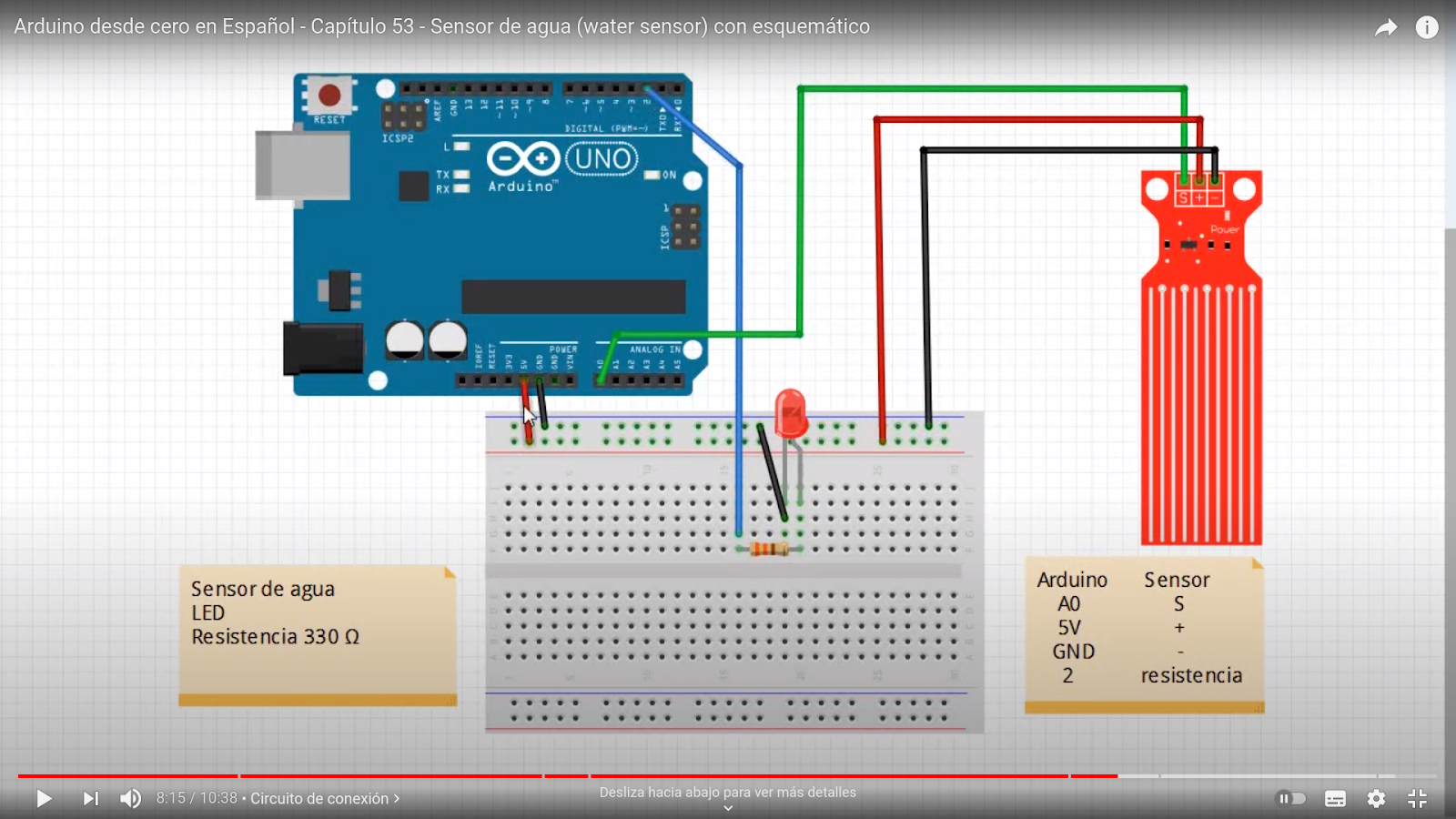
Sensor de nivel de agua / lluvia - Práctica de Paula Gómez

Una alumna de 4º ESO C ha programado el sensor de nivel de agua con arduino. En esta entrada está la explicación de lo que es un sensor de nivel de agua y cómo se programa.

El sensor de nivel de agua nos permitirá de manera simple y rápida detectar la presencia de

agua en la superficie del sensor.


El sensor de agua está diseñado para la detección de agua, y puede ser ampliamente utilizado en proyectos con los que tengamos que estudiar la detección de lluvia, nivel de agua, e incluso fugas de líquido. Conectar un sensor de agua a un Arduino es una gran manera de detectar fugas, derrames, inundaciones, lluvia, etc. Puede utilizarse para detectar la presencia, el nivel, el volumen y/o la ausencia de agua.


Primero conectaremos el sensor de agua a la clavija digital 8 de Arduino, y utilizaremos el LED para ayudar a identificar cuando el sensor de agua entra en contacto con una fuente de agua.

Componentes necesarios


  • 1 × Placa de pruebas

  • 1 × Arduino Uno R3

  • 1 × Sensor de agua

  • 1 × led

  • 1 resistencia de 330 ohmios


int SENSOR; // el sensor lo conectamos a la salida analógica A0

#define LED 2 // el le está conectado a la salida digital 2

void setup() {

    pinMode(LED,OUTPUT);

  }

void loop (){

  SENSOR= analogRead (A0); // leemos el valor del sensor

  if (SENSOR > 0) {

    digitalWrite (LED, HIGH); //se enciende el led


  }

  else{

    digitalWrite(LED, LOW); // se apaga el led

  }

  delay (1000);

}


Alumna: Paula Gómez Muñoz 4ºESO-B

Profesora: Paqui Hernández Caballo


miércoles, 21 de abril de 2021

Estación meteorológica IES Norba Caesarina (Solar Powered Wireless Wifi Weather Station)

Segunda práctica sobre lectura de parámetros físicos a partir de sensores / receptores y lectura de datos instalados en una Estación Meteorológica:

- Humedad relativa.

- Temperatura (ºC)

- Cantidad de lluvia.

- Velocidad del viento (km/h, mph, knots, m/s, bft )

- Presión atmosférica (hPa)

- Luminosidad (Klux)

- Fase de la luna

- Weather forecast (sunny, cloudy, rainy,...

En primer lugar, se realiza un estudio de la propia estación, los elementos que la componen y su situación ideal para que las lecturas sean correctas (en una zona alta, con exposición total al viento y situar el embudo para la lectura pluviométrica alejada de obstáculos, por ejemplo)

 
Incluido el Proyecto NorbaSKY: alcanzando las estrellas se está realizando un estudio de dispositivos y aplicaciones específicas para que l@s alumn@s tengan las habilidades necesarias en el manejo de este tipo de Estaciones (Solar Powered Wireless WiFi Weather Station), en la interpretación de este tipo de datos y su posible lectura en una Estación Espacial Real (sobre todo temperatura, presión, humedad,...).
 
 
-Instalación del dispositivo en tablets del centro.-
 
Se realiza la instalación del software en las tablets de los alumnos y se sincroniza vía Wifi con la estación meteorológica.
 
-Interpretación de resultados.- 
 
Se realiza una tabla con doble entrada: en las columnas se tendrán en cuenta los datos diarios / semanales de la estación y, serán tantas filas como mediciones diarias. Ver enlace con plantilla de datos. Estos datos se pueden incluir en una hoja de calculo para su análisis e interpretación, así como la comparación con los datos de otras estaciones reales y con datos de otros años.


Profesor: Oscar García

martes, 20 de abril de 2021

Emulador digital Sense HAT (raspberry Pi)

Con el objetivo que l@s alumn@s conozcan una serie de dipositivos y software relacionados con el control de las condiciones ambientales exteriores (meteorología) e interiores (confort, temperatura) se realizan una serie de actividades relacionadas con el proyecto NorbaSky y que conducen al alumno a interpretar datos que a la postre se pueden comparar con otros dispositivos o datos estadísticos similares, no solamente en nuestro entorno, sino en otros lugares o incluso en una estación espacial.

Como primera práctica se considera un emulador integrado en la plataforma "Code.org", más concretamente en las actividades "Hora de código", para aprender a programar (en este caso en Python) y que nos señalará las condiciones ambientales exteriores e interiores de una Estación Espacial. Esta actividad se ha realizado conlos alumnos de 4ºESO.

La segunda práctica que comentaremos en otra entrada es la programación e interpretación de datos de una Estación Meterológica real, situada en el centro. Se instalará el software en las tablets para que los alumnos tomen datos en tiempo real y comparen con un historial de datos.


Para ellos los alumnos han utilizado un emulador digital Sense HAT de la computadora Astro Pi** (Raspberry Pi) para crear un programa (en este caso no necesita hardware adicional, ya que todo se realiza en un navegador web) y así medir la humedad.
 

https://projects.raspberrypi.org/en/projects/astro-pi-mission-zero

Profesor: Oscar García

lunes, 19 de abril de 2021

Led RGB

Con la siguiente práctica aprenderemos lo que es un led RGB y cómo se conecta. Con él vamos a poder obtener una gama de colores mezclando los 3 colores básicos Red, Green y Blue.
Un LED RGB tiene 4 patillas. Una de ellas es común para las otras 3 patillas. Dependiendo del tipo de patilla común, los diodos RGB pueden ser de cátodo común o de ánodo común. Los más comunes son las de cátodo común, que tienen la patilla común a GND. En los de ánodo común, la patilla común iría a 5 V en lugar de a GND, por lo demás es exactamente igual.


También vamos a trabajar el concepto de señal PWM (Modulación por ancho de pulso o Pulse Width Modulation). Como sabemos, las salidas digitales solo tienen 2 estados: High y Low pero si encendemos y apagamos en ciclos muy cortos podemos conseguir hacer funcionar un componente a un porcentaje de su capacidad total.

Veamos una representación gráfica de ello:


El esquema de cableado es:

Y por último, el programa que tendríamos que introducir en IDE Arduino es:

// hay que poner los pines del LED en las salidas PWM (~)

 int rojo = 6;

int azul = 5;

int verde = 3;

void setup() {

pinMode(rojo, OUTPUT);

pinMode(verde, OUTPUT);

pinMode(azul, OUTPUT);

}

 void loop() {

analogWrite(rojo,255); // en el que ponemos 255 es el que se enciende,pero tb podemos poner un valor //distinto en cada uno de los colores y ver qué color nos sale

analogWrite(azul,255);

analogWrite(verde,255);

// podemos buscar un color que nos guste y ver su RGB

}

Profesora: Paqui Hernández Caballo

domingo, 18 de abril de 2021

Conexión inter-generacional

Con la idea de contribuir en el desarrollo del mural de hexágonos dentro de la campaña "Conexión Intergeneracional", hemos desarrollado una serie de ejemplos a modo de guía para que posteriormente nuestros alumnos puedan hacer algo similar desde sus equipos informáticos. En principio, la idea es la de crear los diseños usando Tinkercad. Ya explicamos en la entrada de "Diseño de chasis de un vehículo con ruedas" como realizar este tipo de trabajos, aunque a continuación en esta entrada del blog te iremos describiendo el proceso paso a paso. Posteriormente, generaremos el modelo .gcode, del que también hablamos en en la entrada "Diseñando e imprimiendo nuestras primeras piezas". Finalmente procederemos a realizar la impresión. No obstante, es posible que no podamos imprimir todos los diseños que realicemos debido a la falta de tiempo. Nuestra impresora tarda entre 3 y 4 horas en realizar la impresión de cada uno, y en base a nuestras experiencias anteriores, debemos estar supervisando el proceso ya que sabemos que en ocasiones se han producido errores que nos obligan a cancelar el trabajo de forma inmediata o arriesgarnos a estropear la impresora. En cualquier caso lo intentaremos.

Diseño de la base hexagonal

La primera parte del trabajo consiste en crear una base hexagonal de las dimensiones adecuadas. Solamente nos centraremos en el alto y el ancho, ya que posteriormente el grosor, de 3mm, puede necesitar de retoques finales si incluimos algún motivo gráfico en el diseño. 

Base hexagonal inicial
Creación de la base hexagonal inicial

Usaremos la herramienta del polígono para crear un prisma de base hexagonal, y posterioremente adaptaremos las medidas a las indicadas (120mm x 103,92mm). Hay que poner atención en marcar los 120mm en la diagonal. Posteriormente podemos crear un polígono similar más pequeño para restarlo al ya diseñado y crear un efecto "marco". Para ello jugaremos con las herramientas de centrado y de sustracción, así como la de combinación de piezas.

Modificaciones estéticas a la base hexagonal

Resultado de las modificaciones estéticas

Añadiendo motivos decorativos

Para añadir un motivo gráfico en 3D, podemos crear o buscar en Internet alguna imagen prediseñada y transformarla en una estructura tridimensional. Nosotros hemos encontrado la página CONVERTIO, de conversión de archivos, para realizar este tipo de transformaciones de formato .PNG a formato .SVG. 

Página de conversión de imágenes

En nuestro ejemplo, hemos buscado la imagen de un señor mayor, y usando esta página la hemos transformado en un fichero .SVG. Este último fichero puede ser importado directamente desde TinkerCad.

Imagen de ejemplo de un señor mayor trabajando en el campo

Parámetros necesarios para realizar la conversión compatible con Tintercad

Tras la importación del fichero obtenido anteriormente, adaptamos el tamaño del mismo para incluirlo y fusionarlo dentro del hexágono inicial.

Resultado obtenido tras incluir imagen vectorializada en el hexágono

Finalmente podemos añadir un texto a gusto con la herramienta de texto de Tinkercad, obteniendo así el diseño definitivo.

Ejemplos de diseños

A continuación mostramos un par de diseños creados para nuestro centro, como ejemplos, para guiar a nuestros alumnos. Asimismo hemos creado algún diseño extra para algún otro centro educativo. Esperamos que os gusten.


Diseño Norba Caesarina

Diseño San Sebastian para el CEIP de Casas de Millan


Diseño NorbaSky (hueco)


Diseño CEIP San Sebastian (hueco)

Profesor

Pablo Díaz